
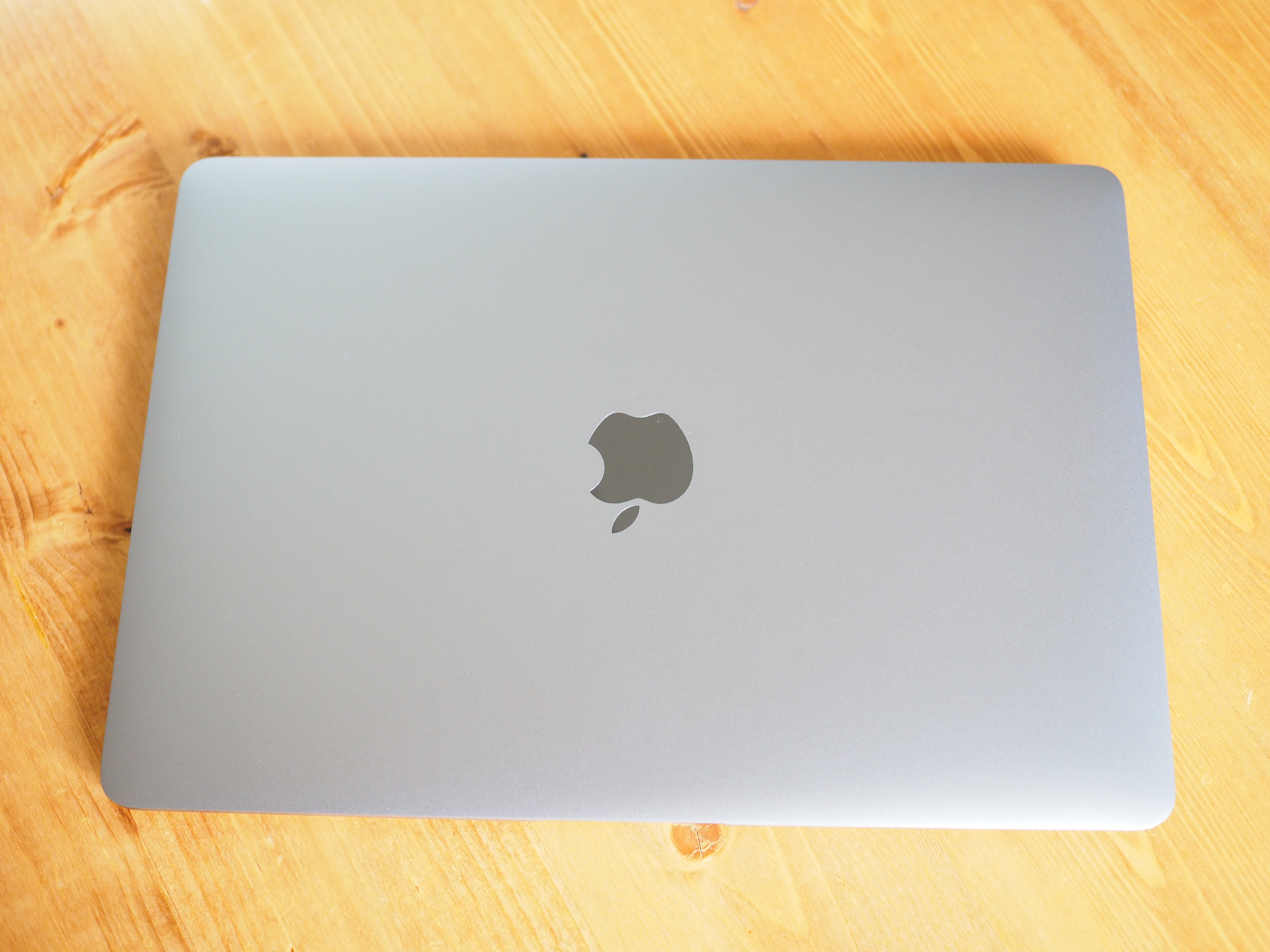
4年使ったMac Book Airを新型のM1チップ搭載のモデルに買い替えました。
バッテリーは無くなり、色んな要因で遅くなっていたPCが爆速の処理速度となって大満足です。
今回は、買い替えた理由や使ってみた感想などを紹介します。
[ad#co-1]
M1 Mac Book Air 256GB購入 PCを4年ぶりに買い替えた話
Mac Book Air2020 256GB購入
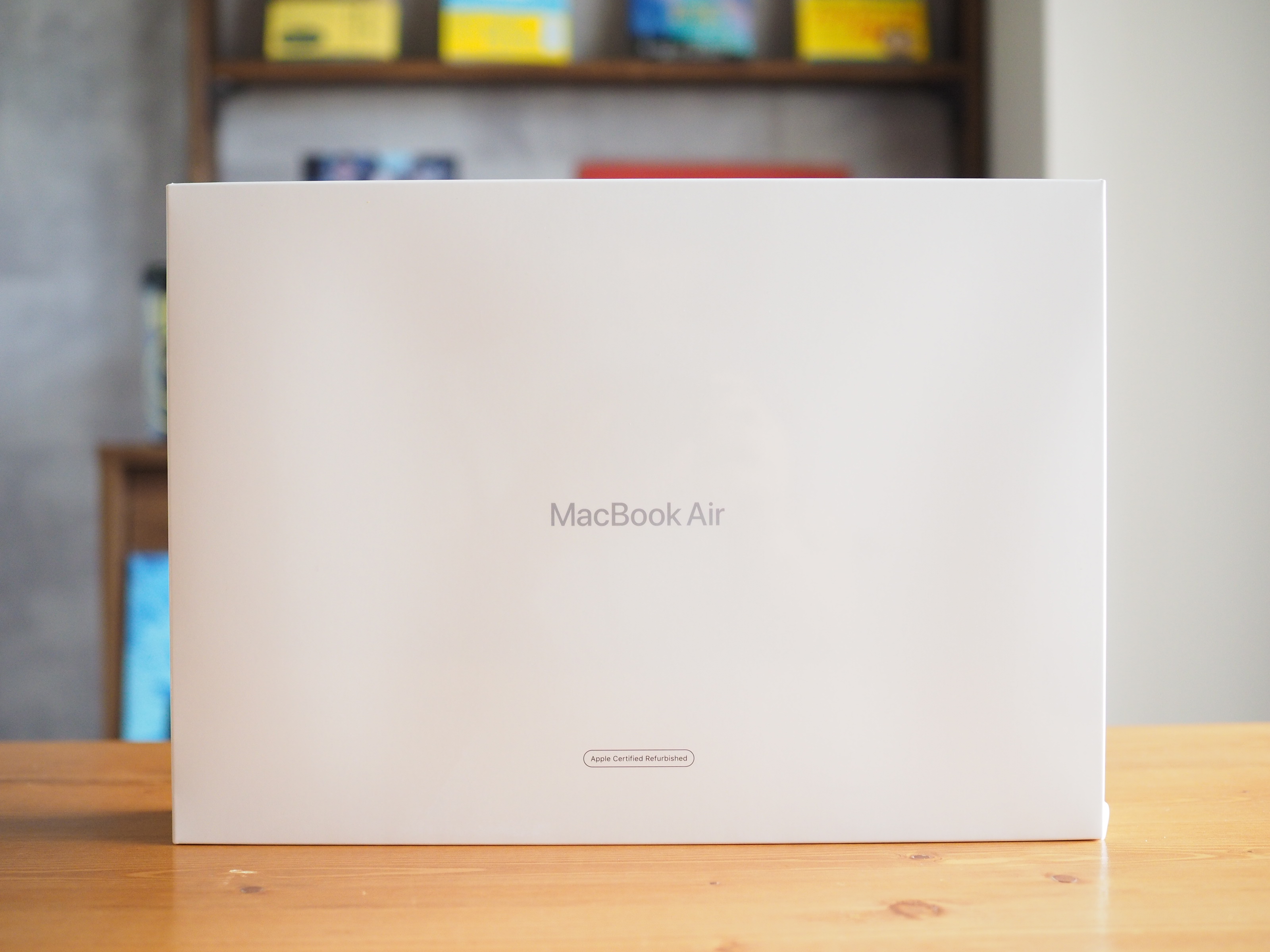
今回購入したのは、2020年に発売したAppleの新製品であるM1チップ搭載のMac Book Air。
一番容量の小さい256GBのモデルとなります。
今回のMac Bookはかなり評判が良かったので、去年から狙っていたんですよね。
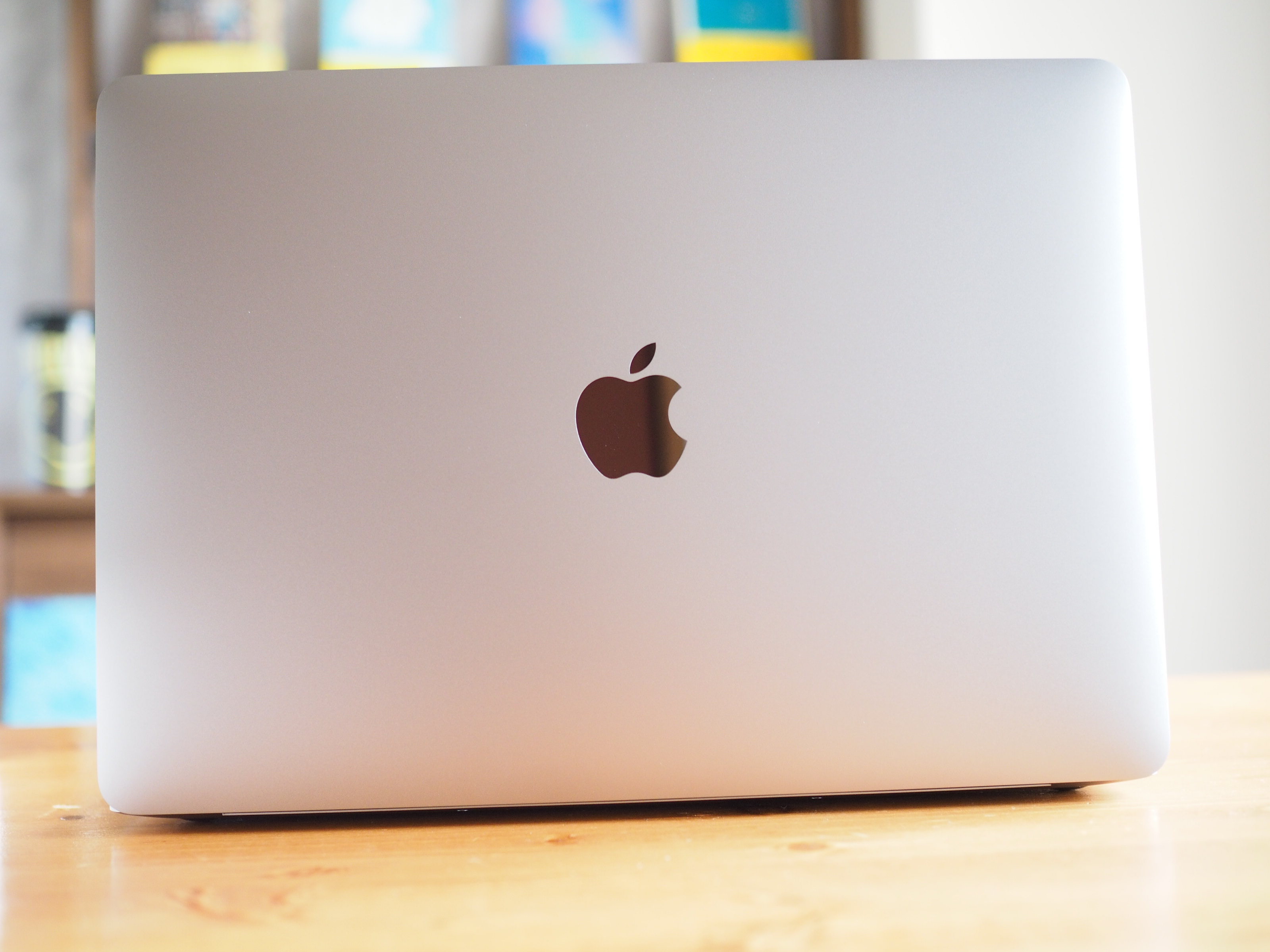
シルバーぽくなってますが、今回はスペースグレーにしました。
iPad Airとのお揃いです。

新しいPCを買った理由
- バッテリーが1時間しかもたない。
- 複数の作業をしているとかなりモタつくようになった。
- PC界における4年の月日の長さ
とりあえずストレスだったバッテリー問題。
1度も交換したことがなかったのでかなりキテたのですが、家から持ち出すシーンがかなり減っていたのもあって、なんとか騙し騙しで使えてました。
ほぼデスクトップ環境なんですよね。電源あるなら普通にストレスがない。
でも、3月に入り出張も増えるタイミングなので、今しかないと思いましたよ。
あと作業時の動作のモタつきは、どうしても仕方ないとは思いつつも、動画編集などの重いことはやってなかったのでまだ我慢できました。
でも、会社のPCを入れ替えたタイミングで、やっぱり新しいのはストレス無いわと思い知らされた事もあり、4年前のはヤバいわ…と思って買い替えるきっかけになりましたね。
2017年モデルと比較
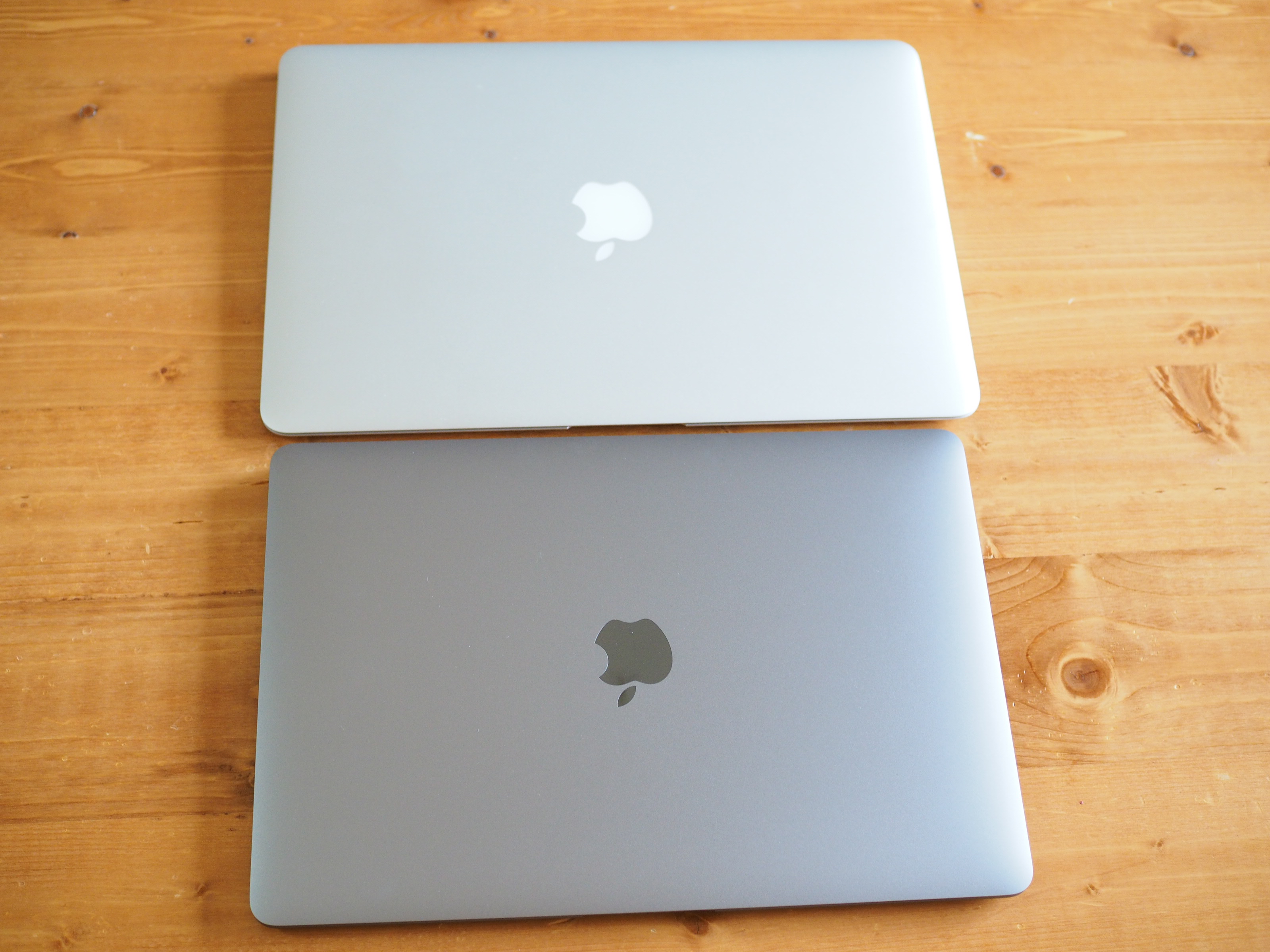
サイズ的には若干コンパクトになりましたね。
画面サイズはほぼ変わらずなのにボディは少しだけちっちゃいです。
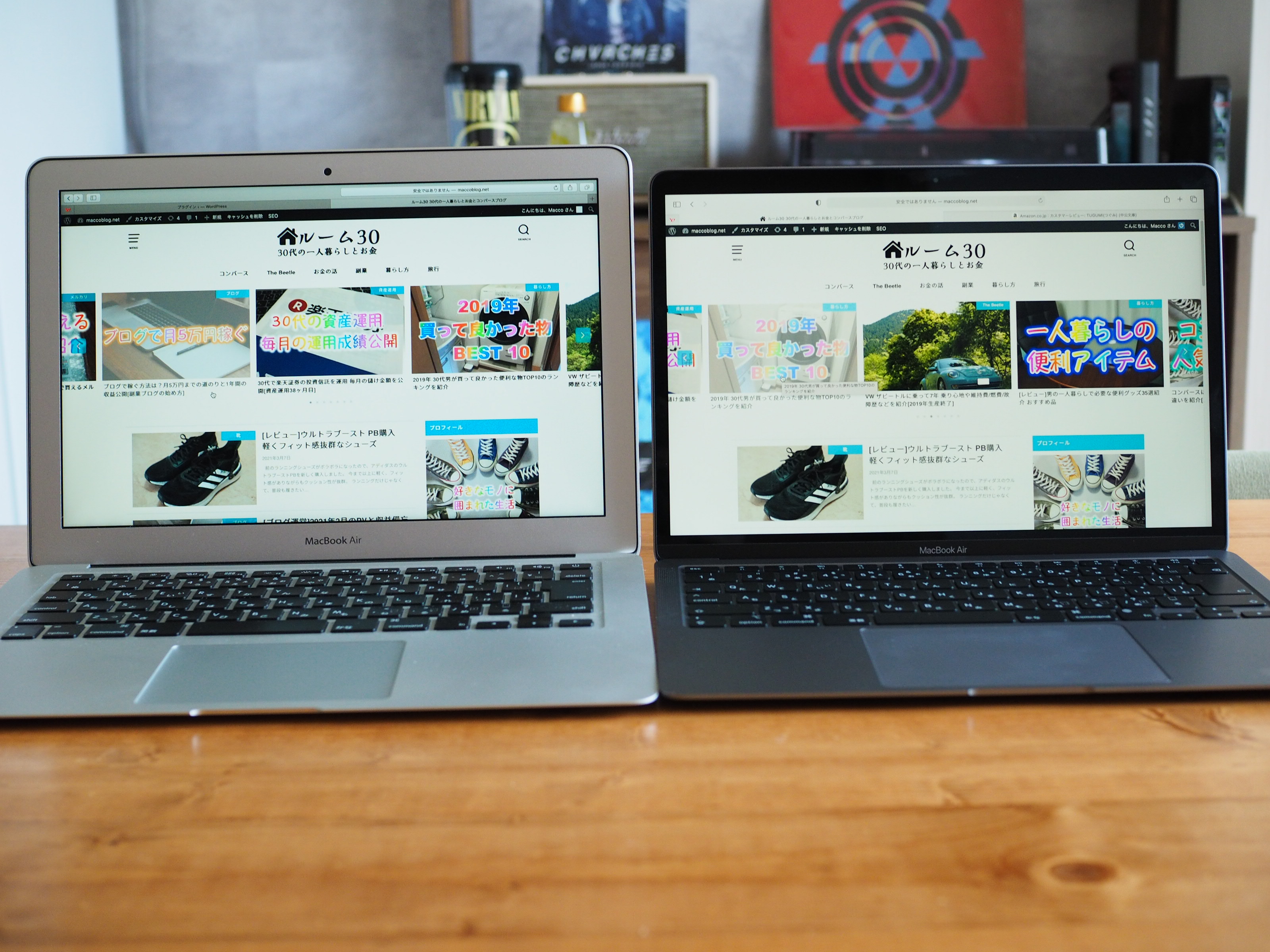
並べてみるとこんな感じです。
縁が狭くなった分だけコンパクトなんですが、それによって高さが少し低くなりましたね。

操作面で大きいのは、右上のタッチIDによる指紋認証ですね。
パスワードの入力が省けるのは、とてもありがたいです。
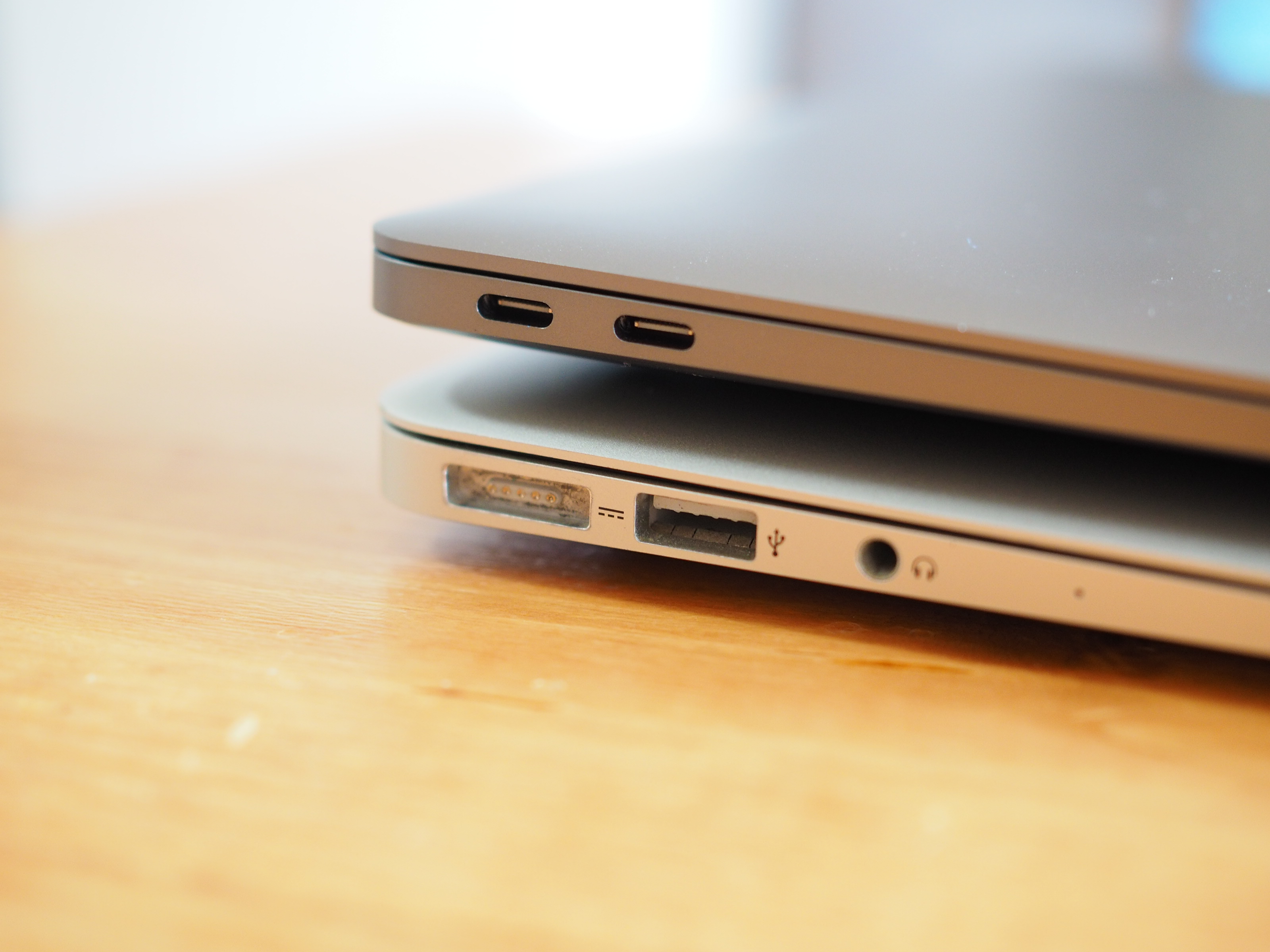
買う前から分かっていましたが、アクセサリーの挿入口がUSB-C2本だけになってます。
これめっちゃ不便なので、別売りのアクセサリーは必須です。

Amazonで2500円くらいのUSBが3ポートとUSB-C、SDカードの差し込めるタイプを買いました。
充電も出来るので結構便利です。
データ移行はTime Machine バックアップで楽々でした
PC買い換えた時に面倒くさいのが、データの移行だと思います。
今回は、初めてのMac通しのデータ移行ということもあり、Appleの推奨する簡単なやり方を選んでみました。
移行アシストというオフィシャルのファイル移行のソフトを使い、Time Machine バックアップという手順でHDDに保存した旧型のデータをそのまま新型に移すだけの簡単な作業です。
手持ちのHDDを使って、バックアップデータを移行するだけなので2時間位で完了しました。
詳しくは、AppleのHPで御覧ください。
M1チップのMac Book Airのレビュー
- 早い
- 軽い
- 画面きれい
- スピーカーもいい
簡単にストレスが無くせました。
もっと早く買えばよかったです。
PCは仕事道具なので、やっぱり2年サイクルで買い換えながらストレスなく使うのがいいですね。
Macならリセールも良さそうなので、早めに買い替えた方がお得な気がします。
ちなみに今回は、Apple Storeの整備品を買いましたが、通常よりも2万円ほどお得に新型買えたのでラッキーでした。
Apple製品買う際には、整備品があるかはチェックした方がいいですよ。
楽天リーベイツ経由ならポイント3%も貰えますしね。